Showing posts with label Software. Show all posts

Banner Design Studio v5.1 (software utuk membuat banner)

Dari judul di atas pasti anda sudah tahukan dengan fungsi software ini. Ya,,, ??
Banner Design Studio adalah Software yang dirancang untuk membantu kita dalam pembuatan banner iklan yang kreatif dan profesional. Banner Design Studio sangat mudah digunakan dan mudah dimengerti. Kita tidak perlu keahlian dalam desain grafis untuk bekerja pada Banner Design Studio. Untuk outputnya antara lain GIF, SWF, HTML, AVI, JPG, PNG, TIFF, BMP, GIF, PDF dengan dukungan untuk transparansi di SWF, HTML, GIF dan PNG.
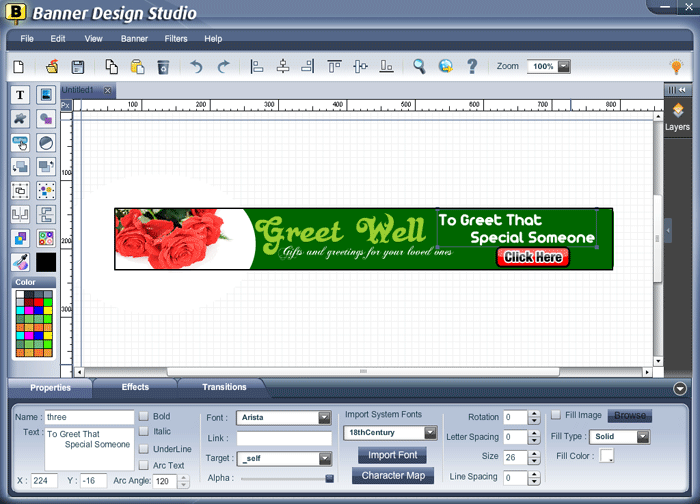

Features:

    Requires no prior graphics or design experience
    No Flash Programming Skills Required
    Create Banner Ads and Other Flash Objects In Record Time
    Available at a fraction of the cost for high-end, hard to use software
    Get the easiest banner creator!

**Free Download Banner Design Studio v5.1** ( 63 MB )

Cara Mudah Membuat Animasi Gambar ( Easy GIF Animator Pro 5.2 )


Software Ini sangat membantu untuk membuat animasi gambar, seperti contoh film kartun namun masih dalam skala ringan, karena waktu yang dibutuhkan pun relatif singkat.

Jika anda punya website atau blog,  anda bisa mempercantik tampilan website anda dengan Software Easy GIF animator ini. sobat ingin mencoba membuat Animasi dengan Gambar GIF sendiri.

Features :
  •     Easily create animated banners, pictures and buttons [View samples]
  •     Create animated GIF images from scratch
  •     Edit and modify animated GIF images
  •     Add visual effects to your GIF animation
  •     Create moving text effects
  •     Optimize animated GIF images so they take less space and load faster
  •     Preview GIF animation in web browser
  •     Resize whole animations at once
  •     Manage animation frames
  •     Set animation loop count and frame duration
  •     Extract separate animation frames
  •     Reverse GIF animation or a portion of it
  •     Easily set transparency
  •     Add sound to your animation
  •     Save animation in SWF Flash format
  •     Search the Web to find images for use in your animation
  •     Export GIF animation to AVI format
  •     Use GIF, JPG, PNG and BMP images in your animation
  •     Generate HTML code for publishing animation on the web

**Free Download Easy GIF Animator Pro 5.2**


Cara Mengembalikan Data Yang Sudah Terhapus/ Hilang


Bagaimana rasanya jika anda kehilangan data yang begitu peting, bingung, stress, marah,.. atau panik...mungkin juga gelisah sepanjang masa...

namun saya akan coba untuk membantu sobat bagaimana membuat data yang hilang itu kembali... 

sebenarnya tidak ada data yang hilang, data itu akan tetap ada meskipun sudah dihapus, hanya saja data itu berada di tempat penampungan yang sengaja dibuat di dalam memory ataupun hardisk, data yang di hapus akan singgah dulu di  sana sebelum benar-benar hilang, jadi untuk info saja jika anda benar-benar ingin menghapus data maupun file untuk selamanya sebenarnya ada alatnya/sofwarnya, sobat bisa download di kemudian hari. wkwkwk..

software ini mampu mengembalikan berbagai bentuk data seperti Mp3, video, Gambar dan lain-lain. selain itu software ini dapat penghapus data untuk selamany dengan alat ini tentu saja anda sudah tidak bisa mengembalkikannya lagi... 

Berikut Tutorial Installasinya :

1. Putuskan koneksi internet sebelum Install 
2. Install program nya 
3. Copy file "register reg" yang sudah di sertakan di regkeynya 
4. Kemudian Jalankan programnya 
5. Selesai.. 


Semoga Bermanfaat...

Cara Membuat File Installer Menggunakan Smart Install Maker

  Jiwamalingi Blog akan membagikan software gratis yang Berfungsi Untuk Membuat File Installer.
Download Di Sini
Cara Menggunakan
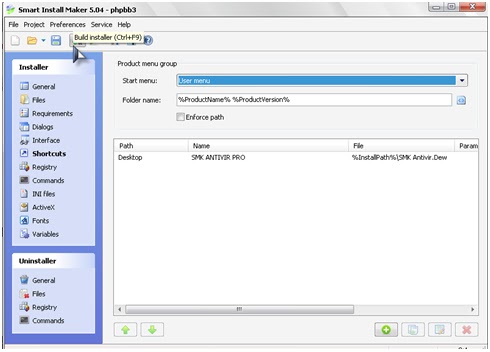
1.       Tab General
Sebagai Tempat settingan Keterangan Dari File Installer Yang Ingin Kita Buat
 

2.       Tab Files
Sbagai tempat pemilihan file yang ingin kita jadikan installer
 
 
3.       Tab Requirements
Sebagai Tempat Settingan Apakah Aplikasi Kita Ini Support Untuk Windows Yang Tertera Di List Tersebut Jika Iya Maka Centang Pada List Widows Tsb
 
 
4.       Tab Dialogs Untuk Mengatur Line Apa saja yang ingin kita show (tunjukan) missal Kita Mengingginkan Installer Kita Menggunakan Password Saat Di Istall
 

5.       Tab Interfaces
Untuk Mengatur Tampilan, Background, Icon Installer, Image Sidebar, Image Headers, icon Uninstall, dan Pilihan Bahasa yang di gunakan
 
 
6.       Tab Shotcuts
Untuk Membuat Shortcut Di Desktop Atau di All Programs
 

7.       Tab Registry
Untuk membuat atau menghapus suatu value atau key di registry saat proses intalasion berlangsung
 
 
8.       Tab Commands
Untuk mengexcute (open) suatu file saat proses intalasi selesai
 

9.       Tab INI files
Untuk membuat suatu settingan applikasi kita
10.       ActiveX
Untuk meregister suatu komponen penting seperti : “.dll”, “.ocx”
 

11.       Tab Fonts
Untuk Meregister Font Ke Windows
Setelah smua settingan selesai maka click icon Down (ctrl + F9) untuk membuild installer yang telah kita setting
 

# Klik Ini untuk Download file